안녕하세요,
스마트한 일상을 꿈꾸는 쏨냥이입니다! 🐾✨
오늘은 제가 와인 리뷰를 쓰거나 온라인 쇼핑, 모임 신청을 할 때 정말 유용하게 쓰는 기능을 하나 소개해 드릴게요.
바로 여러분의 타이핑 시간을 혁신적으로 줄여줄 **'텍스트 대치'**입니다!
매번 긴 주소나 복잡한 이메일 주소를 일일이 입력하느라 답답하셨죠?
이제 이 기능 하나면 1초 컷으로 해결됩니다!
텍스트 대치란 정확히 뭘까요?
'텍스트 대치'는 아이폰에 특정 **'단축어'**를 등록해두면, 그 단축어를 입력했을 때 미리 설정해둔 **'긴 문구'**로 자동으로 바꿔주는 마법 같은 기능입니다. 예를 들어, "ㅈㅅ"라고 치면 내 집 주소가 자동으로 나오고, "ㅇㅁㅇ"라고 치면 긴 이메일 주소가 짠 하고 나타나는 거죠.
📲 텍스트 대치, 이렇게 설정하세요!
이제 쏨냥이와 함께 아이폰에서 텍스트 대치 기능을 활성화하는 방법을 단계별로 따라해 볼까요?
전혀 어렵지 않으니 천천히 따라오세요!
1단계: 아이폰 '설정' 앱 열기 가장 먼저 아이폰 홈 화면에서 회색 톱니바퀴 모양의 [설정] 앱을 찾아 눌러주세요.
2단계: '일반' 메뉴 진입 설정 앱에 들어오면 여러 메뉴가 보일 텐데요, 아래로 조금 스크롤해서 **[일반]**을 찾아 눌러주세요.

3단계: '키보드' 메뉴 선택 일반 메뉴 안에서 다시 아래로 스크롤하여 **[키보드]**를 선택해 주세요. 텍스트 대치는 키보드와 관련된 설정이라 이곳에 위치해 있습니다.

4단계: '텍스트 대치' 메뉴 찾기 키보드 설정 안에서 바로 [텍스트 대치] 메뉴를 찾을 수 있습니다. 망설이지 말고 눌러주세요!

5단계: 새로운 단축어 추가하기 텍스트 대치 화면에 들어오면, 오른쪽 상단에 있는 [+] 버튼을 눌러 새로운 단축어를 추가할 준비를 합니다.

6단계: '문구'와 '단축어' 입력하기 이제 가장 중요한 단계입니다!
- 문구(Phrase): 이곳에 자동으로 입력되길 원하는 긴 문장을 넣어주세요. (예: 서울시 강남구 테헤란로 123, 쏨냥이빌딩 101호)
- 단축어(Shortcut): 이곳에 문구를 대신할 짧은 글자를 넣어주세요. (예: ㅈㅅ) 입력이 끝나면 오른쪽 상단에 [저장] 버튼을 눌러주면 끝!
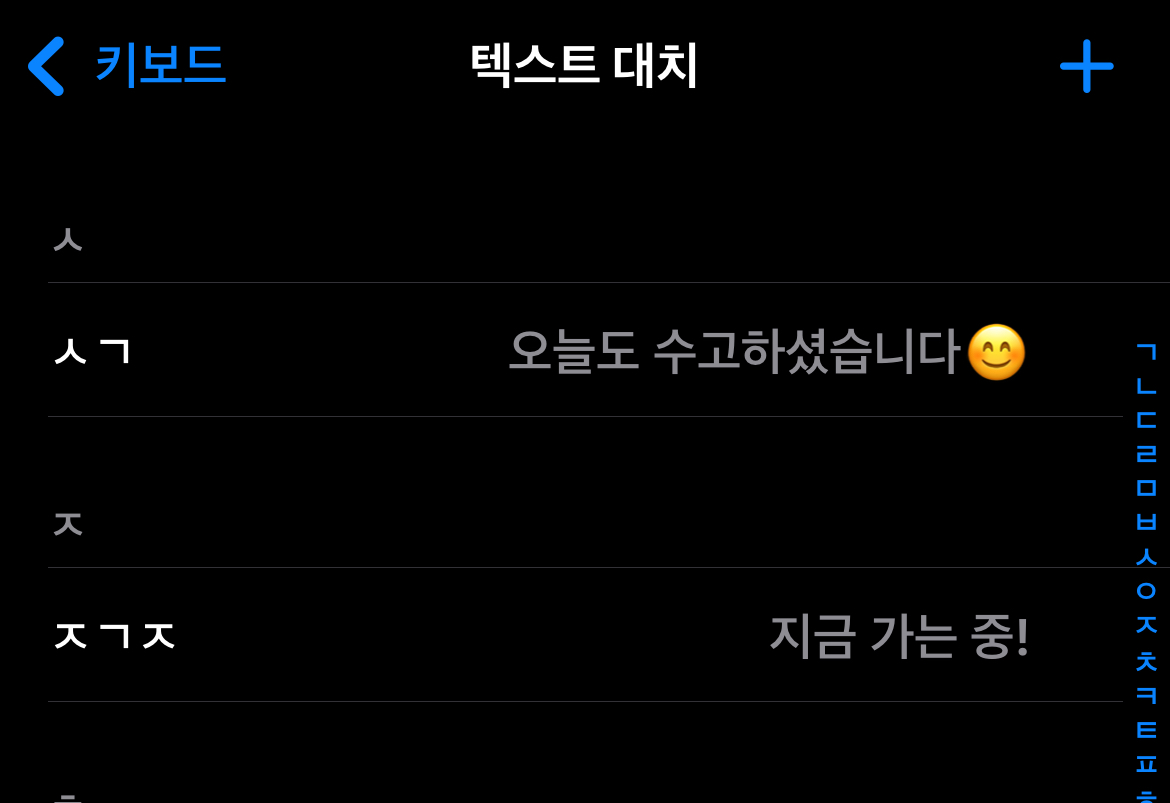
*** 바로 활용해보기^^

🐾 쏨냥이가 추천하는 활용도 100% 단축어 모음!
이렇게 설정해두면 정말 스마트한 생활이 가능해진답니다. 쏨냥이가 강력 추천하는 단축어들을 활용해 보세요!
- 주소: "ㅈㅅ" (택배나 배달 주문할 때 더 이상 주소창과 씨름할 필요가 없어요!)
- 이메일 주소: "ㅇㅁㅇ" (회원 가입이나 로그인 시 긴 이메일 주소를 1초 만에 입력!)
- 계좌번호: "ㄱㅈ" (친구에게 송금할 때, 내 계좌번호를 일일이 찾지 않아도 됩니다.)
- 자주 쓰는 인사말: "ㅇㄴ" (안녕하세요, 쏨냥이입니다! 같은 문장을 미리 등록해 두면 편리해요.)
- 블로그 주소: "ㅂㄹㄱ" (내 블로그 주소를 지인에게 알려줄 때 유용해요.)
마무리
어떠신가요? 작은 설정 하나로 매일매일 사용하는 스마트폰이 훨씬 스마트해진다는 것을 느끼셨을 거예요. 와인 지식뿐만 아니라 스마트한 일상 꿀팁까지 큐레이션하는 쏨냥이! 다음에도 알찬 정보로 돌아올게요! 🐾✨
'스마트 라이프' 카테고리의 다른 글
| 애플 워치 사과 로고 멈춤, '무한 사과' 해결 방법 3가지! (1) | 2026.01.25 |
|---|---|
| 나만 몰랐어? 카카오톡 용량 줄이고 스마트폰 속도 2배 빨라지는 법 📱✨ (0) | 2026.01.12 |
| 핸드폰 용량 부족 비상! 카카오톡 '캐시 삭제' 1분 만에 해결 & '단톡방 조용히 나가기' 꿀팁 (0) | 2025.12.23 |